Оживляйте любимое
Начните с фотографии. Опишите движение — от едва заметного дыхания до выразительной сцены.
 Dream MachineПопробовать
У каждого кадра есть продолжение.
Превращайте любимые фотографии в удивительные видеоклипы с помощью искусственного интеллекта и оживляйте воспоминания уникальным способом.
Luma Dream Machine создаёт видеосцену из изображения и текстового описания. Фотография задаёт композицию, а промпт — действие, движение камеры и настроение.
Оживляйте любимое
Начните с фотографии. Опишите движение — от едва заметного дыхания до выразительной сцены.
Мыслите как режиссёр
Задавайте направление камеры, атмосферу и действие. Один кадр может стать началом целого мира.
Исследуйте варианты
Меняйте описание, сравнивайте результаты и находите тот ритм, который подходит вашей истории.
Кинематографичные миры, неожиданные текстуры и новые перспективы. Посмотрите видеопримеры Luma.
Передвиньте разделитель: слева — неподвижный кадр, справа — видео. Даже короткое движение меняет ощущение от сцены.
Сравните изображение и движение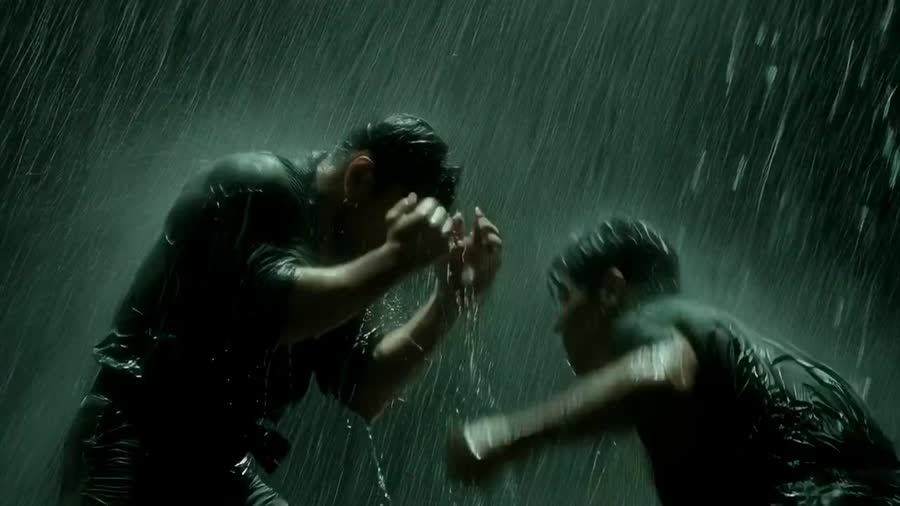
Выберите сюжет и возьмите описание с собой в Dream Machine.
Человек на фотографии мягко улыбается и слегка поворачивает голову. Лёгкий ветер шевелит волосы. Камера медленно приближается. Естественный свет, спокойное движение. Сохрани внешность и композицию исходного кадра.
Меньше действий — больше контроля. Для первого видео задайте одно движение объекта и одно движение камеры. Сложную сцену удобнее собирать постепенно.
«Человек поднимает взгляд» задаёт действие в сцене. «Камера приближается» меняет точку наблюдения. Если нужен только жест или мимика, добавьте «фиксированная камера». Если важен обзор окружения, опишите направление камеры и состояние объекта отдельно.
Структура описания: кто или что в кадре → какое действие происходит → как движется камера → какой темп и свет нужно сохранить.
Откройте создание видео и используйте фотографию как исходное изображение. Перед загрузкой пройдите короткую проверку снимка: важные детали должны быть различимы в самом файле.
Выберите доступные настройки видео под свою задачу. Добавьте описание действия и камеры. Сверьте формат кадра с местом публикации: вертикальное видео и широкий пейзаж требуют разной композиции.
Посмотрите ролик целиком, включая начало и конец. Сравните движение, детали объекта и освещение с замыслом. Если что-то мешает, используйте разбор проблем движения и уточните один параметр.
Сначала определите, где будут смотреть ролик. Соотношение сторон задаёт форму кадра, а разрешение — количество пикселей. Это разные настройки.
Для просмотра на телефоне. Проверьте, что главный объект не обрезается по бокам.
Для широких сцен, экрана компьютера и презентаций. Оставьте пространство для окружения.
Для компактной композиции. Учитывайте расположение объекта относительно всех четырёх краёв.
Выбирайте нужное соотношение среди доступных настроек выбранного режима. Проверьте кадр до генерации, чтобы избежать нежелательной обрезки при публикации.
Назовите конкретную проблему и сохраните удачные части сцены. Так проще понять, какое уточнение повлияло на результат.
| Что видно в ролике | Что попробовать изменить | Что проверить после |
|---|---|---|
| Меняется только масштаб, а объект неподвижен | Уточните действие именно объекта и задайте фиксированную камеру. Это отделит движение человека или предмета от приближения кадра. | Появилось ли нужное действие без лишнего перемещения камеры? |
| Меняются черты лица или детали предмета | Попробуйте менее выраженное движение, сохранив исходное изображение. Например, небольшой поворот вместо широкого разворота. | Сохраняются ли форма и заметные детали объекта на протяжении сцены? |
| Движение слишком резкое | Оставьте прежнее действие и уточните только темп: «плавно, без резких ускорений». | Соответствует ли скорость движения настроению ролика? |
Сохраните описание и удачный вариант перед следующей попыткой. Сравнивайте один и тот же фрагмент сцены: так изменения в движении заметнее, чем при просмотре разных моментов.
Ключевые кадры, сохранение, настройки и условия использования.
Начальный и конечный ключевые кадры задают, с какого изображения начинается сцена и к какому она должна прийти. Текстовое описание уточняет переход между ними. Используйте этот способ, когда важна не только анимация одного снимка, но и заданное завершение сцены; проверьте доступность функции в выбранном режиме.
Откройте готовый результат и используйте доступную в его карточке команду скачивания. После сохранения проверьте, что файл воспроизводится. Оставьте рядом исходную фотографию и описание: они пригодятся, если позже понадобится другая версия ролика.
Проверьте подключение к интернету, статус задания и доступный баланс в аккаунте. Задержка может быть связана с очередью. Если появилась ошибка, сохраните её текст и описание сцены, затем проверьте, нет ли в промпте противоречащих друг другу команд.
Доступные значения зависят от модели и режима создания. Проверьте параметры конкретного задания перед запуском. Для первого варианта важнее оценить действие и композицию; настройки окончательной версии подберите под требования площадки, где будете публиковать ролик.
Доступные пробные возможности и лимиты зависят от текущего предложения и выбранного плана. Проверьте их в аккаунте перед запуском: наличие доступа к сервису само по себе не определяет, какие генерации доступны без оплаты.
Коммерческое использование зависит от условий плана, действовавшего при создании ролика. Проверьте права для этой генерации и права на исходное изображение. Не считайте, что более поздняя смена подписки автоматически меняет условия для ранее созданных файлов.
Одна фотография. Ваша идея.
Множество возможных продолжений.